|
<< Click to Display Table of Contents >> RECEBIMENTO_01 - Recebimento de Notas Fiscais |
  
|
|
<< Click to Display Table of Contents >> RECEBIMENTO_01 - Recebimento de Notas Fiscais |
|
Função para digitação de notas fiscais recebidas pela empresa ou a criação do PROTOCOLO de recebimento. Veja o tutorial Protocolo do Recebimento - TUTORIAL.
Quando a empresa não utilizar o recurso do PROTOCOLO a nota será digitada e integrada no ERP.
Caso a empresa utilize o ROTEIRO, alterar a opção da tela 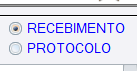 .
.
Dica:
•Todas as notas fiscais devem ser digitadas (compras, prestação de serviços, serviços públicos, etc.).
•Notas fiscais, mesmo que não sejam de compras, devem compor os livros fiscais de entradas e estarão presentes nos arquivos SPED.
•O Evento de Compras define as integrações de cada item da nota fiscal e também se obriga a existência do Pedido de Compra.
•Algumas informações poderão ser corrigidas no módulo fiscal, através da função Alteração de Notas Recebidas.
•Utilizar a função de Cancelamento de Nota caso necessário.
•Ao digitar o ID do fornecedor, serão carregados os pedidos de compra. Utilize o recurso do Duplo click no pedido/item desejado para que seja selecionado para o item da nota.
•Uma nota de entrada emitida pelo faturamento deverá ser digitada para que haja a integração da nota.
•Caso a parametrização indique que o sistema está trabalhando com WMS, ao gravar a nota, o WMS TRANSITÓRIO será alimentado.
•Caso seja nota de Serviço com retenções, na Aba 'Retenções', clicar no botão 'Automático' para cálculo dos vencimentos das retenções. A parametrização das retenções deve estar previamente feita.
•Para baixar XML diretamente da SEFAZ é necessário ter o Certificado Digital da empresa Instalado.
Notas Complementares:
Para notas fiscais complementares (ICMS, IPI, ST ou PREÇO) é necessário digitar sempre uma quantidade e valor unitário, para que o sistema calcule o valor da mercadoria, que é base para todos os impostos, sendo que esta quantidade e valor unitário não serão agregados ao estoque (caso produto estocado).
Utilize sempre o evento de compras original para receber notas complementares.
Assuntos relacionados:
Principais campos:
NF Recebida |
|
|
|
Empresa |
Empresa logada. |
ID Fornecedor |
ID do Fornecedor cadastrado como pessoa. Posicionado o cursor sobre o campo, utilize F1 para exibir o cadastro de pessoas. |
Nota Fiscal |
Número da nota fiscal. |
Série |
Série da nota fiscal. |
Emissão NF |
Data de emissão da NF. |
Entrada da NF |
Data de entrada na NF na empresa. |
Tipo NF SINTEGRA |
Tipos de NF reconhecido pelo SINTEGRA/SPED. ** INFORMAÇÃO FUNDAMENTAL PARA GERAÇÃO DOS ARQUIVOS SINTEGRA E SPED ** Código 99 indica que o documento não faz parte da escrituração fiscal, sendo utilizado para documentos não fiscais (notas de serviço, recibos, boletos sem lastro de nota, etc.) |
Chave NFe |
Chave da NFe. Obrigatório para TIPO NF SINTEGRA 55 E 57. Recomendados utilizar um scaner para ler o código de barras constante na DANFE para evitar erros de digitação ou ler o arquivo XML. |
|
|
Contas a Pagar |
|
Aba Vencimentos |
|
Parcela |
Número da parcela. |
De |
Número total de parcelas. |
Valor |
Valor da parcela. |
Série |
NF ou CS. Identifica para o financeiro o tipo de compra. Utilizar NF quando se tratar da parte com nota da compra. Utilizar CS quando se tratar da parte 'consumidor' da compra. A soma das parcelas NF e CS serão consistidos com os totais dos itens, colunas 'Nota Fiscal' e 'Consumidor'. |
Para compra com mais de um evento financeiro, fazer o rateio criando parcelas com o mesmo vencimento mas com eventos diferentes. Para notas fiscais de serviço com retenções, após informar o valor principal e o vencimento, na aba 'Retenções' clicar no botão 'Automático',
Na aba 'Vencimentos', deve ser informado o valor da nota menos o valor das retenções.
Exemplo de nota com retenção de uma nota recebida no valor de 100,00 e 20,00 de retenções:
Evento do fornecedor: MANUTENÇÃO INDUSTRIAL = 80,00
A soma de todos os eventos deve bater com o total da nota, exceto para recebimento de notas com 2 operações de compras diferentes, como industrialização e retorno de insumos. |
|
Aba Retenções |
|
Exemplo de nota com retenção de uma nota recebida no valor de 100,00 e 20,00 de retenções:
Clicar sobre o botão 'Automático', o sistema irá calcular os valores das parcelas de retenção de acordo com a parametrização feita na tela Parâmetros do Sistema.
Evento IR Retido: IR RETIDO = 10,00 Evento INSS Retido: INSS RETIDO = 10,00
|
|
Histórico |
Campo informativo para o departamento financeiro. |
Campo informativo para o departamento financeiro. |
|
|
|
Aba Rateio de Frete |
Utilizado para eventos que obrigam o rateio. Utilizado quando a nota de conhecimento de transporte. |
|
|
Origem |
Origem do frete: COMPRA, VENDA ou OUTROS. |
Tipo |
ENTREGA ou OUTROS |
Motivo |
MOTIVO quando Tipo = OUTROS. |
Valor do Frete |
Valor do frete rateado para a nota que está sendo informada. |
Empresa |
Empresa da nota rateada. |
NF |
Número da Nota Rateada. Poderá ser uma nota de VENDA ou COMPRA. |
Serie da NF |
Série da Nota Rateada. |
id Pessoa |
id da Pessoa da Nota Rateada. |
Observações |
Observações gerais. |
|
|
Aba Protocolos |
Protocolo de Recebimento digitados previamente na tela RECEBIMENTO_12. |
|
Apenas os protocolos que estão prontos para a digitação da nota. |
|
|
Itens da Nota |
|
|
|
Pedido de compra e seu respectivo item. Ao informar o ID do Fornecedor, o sistema carregará automaticamente os pedidos pendentes na tabela inferior da tela. Utilize o recurso do duplo click para que o pedido seja carregado para o item da nota, evitando a digitação. Uma vez informado o pedido, o sistema exigirá que os valores e quantidades sejam idênticos. Caso haja necessidade, o pedido de compra deverá ser alterado para que a nota seja integrada. Quem determina a obrigatoriedade ou não do pedido para a nota, é o Evento de Compra. |
|
Define a integração do item. |
|
Para que o sistema identifique o produto, poderá ser digitado:
1) ID do produto 2) Código Interno 3) Código EAN13
Para ajuda utilizar F1. |
|
Descrição do Produto |
Para produtos estocados, não é aconselhável a alteração da descrição. Para entradas de notas de despesas (consumo, serviços, ativo fixo, etc) alterar a descrição conforme nota fiscal. Veja definição de produtos. |
Unidade de medida não deve ser alterada para produtos estocados. Caso haja compra para estoque com unidades diferentes do estoque, deve-se apurar a quantidade e valor unitário que atenda a sua necessidade de estocagem pois o sistema não faz qualquer tipo de conversão automática.
Exemplo:
Nota fiscal consta 1 TN (uma tonelada) e sua unidade de estoque = KG. Digitar 1.000 KG e achar o valor unitário equivalente a KG, fazendo com que o valor da mercadoria confira com a nota fiscal.
** Não há restrição fiscal em receber a nota em quantidades e unidades diferentes. O que vale para o FISCO é o valor dos impostos ** |
|
Nota Fiscal |
Valor correspondente a compra com nota. |
Consumidor |
Valor correspondente a compra consumidor. |
TOTAL |
Nota Fiscal + Consumidor. |
Rastreabilidade |
Campo livre. |
Para notas de devolução de venda é obrigatório informar o vendedor para abatimento dos valores de comissões apuradas no módulo vendas. O Evento de Compra identifica se é uma operação de devolução de venda. |
|
% de comissão |
Percentual de comissão para abatimento. |
Caso seja uma entrada para estoque de um produto que indica o controle de lotes. Caso o lote não exista, utilizar o campo Abrir Lote para que o sistema abra o lote automaticamente. Para entradas cujo lote já exista, informe o lote existente. |
|
Abrir Lote |
Veja o campo Lote. |
Data de Fabricação |
Veja o campo Lote. |
Data de Validade |
Veja o campo Lote. |
DIFAL |
Para notas de Devolução de Venda. informe os valores correspondentes ao DIFAL aplicado na nota de venda. |
|
|
Carrega NF Emitida |
Quando se tratar de uma devolução de vendas ou nota de entrada, informe a empresa/nota/série e utilize o botão Selecionar para que o sistema capture todos os dados na nota emitida, facilitando a digitação. |
Ler XML |
Quando se tratar do recebimento de uma nota fiscal eletrônica, utilizar o recurso do Ler XML. O sistema pedirá o caminho do XML e carregará automaticamente os dados, facilitando a digitação. Além disto, guardará o XML no banco de dados para uma eventual necessidade futura. Utilize o Referência Cruzada Produto versus Fornecedores para que o sistema reconheça o o produto vindo no corpo do XML. |
Serial |
Caso seja uma entrada para estoque de um produto que indica o controle de seriais, ao gravar a nota será solicitado a leitura do serial do produto. Não será possível prosseguir sem informar serial para todos os itens da nota. Os seriais inseridos devem estar com o Status = VENDIDO ou não existir no Jundsoft (verificar status na Consulta de Seriais) |
CST ICMS Comp. |
Quando informado, substitui o cadastrado no produto ou cadastratado no evento de faturamento, case esteja em branco será utilizado o cadastrado no faturamento. |
Baixar XML SEFAZ |
Em caso de recebimento de uma nota fiscal eletrônica, é possível utilizar o botão Baixar XML SEFAZ informando o campo Chave NFE com o número da chave da NFE. O sistema entrará em contato com o WebService da SEFAZ e irá trazer o XML, preenchendo os campos da tela com as informações encontradas no XML.
Para o funcionamento desta função, é necessário ter o Certificado Digital da Empresa instalado.
Ao acionar esta função, o XML será salvo no caminho parâmetrizado na tela Parâmetros do Sistema no campo "Diretório Gravação de XML Emitidos contra o CNPJ", caso não tenha está parametrização, o XML não será salvo. Caso o usuário grave o recebimento dessa nota consultada, o XML tambem será salvo no banco de dados para uma eventual necessidade futura. |

•Os seriais podem ser lidos através da caneta leitora, informados manualmente ou então copiados de uma planilha do excel diretamente na tabela 'Serial' através do botão 'Colar'.

Abater adiantamentos pendentes do Fornecedor
Quanto por algum motivo, houver algum acerto para ser feito com o forneceor, oriundo de um adiantamento feito para a compra ou por uma devolução de compra, haverá
no CONTAS A RECEBER um valor para ser 'acertado'. Chamaremos aqui de ENCONTRO DE CONTAS, onde um título do contas a PAGAR estará sendo ENCONTRADO
com o RECEBER.
Ao finalizar a digitação da nota fiscal, o sistema identificará se houver algum adiantamento pendente e abrirá um diálogo para o usuário fazer o acerto.

No exemplo acima, o contas a pagar será o título da nota que acabou de ser digitada. Já o contas a receber, será os valores que o fornecedor tem a receber da empresa.
O usuário poderá ajustar os valores até que pagar e receber sejam iguais. Ao finalizar o acerto, o financeiro estará equalizado.
** IMPORTANTE**
Para que esta opção esteja disponível para o usuário, este deverá ter acesso a tela 'FINACEIRO_01 - FOLLOW UP'. Permitir somente 'abrir' caso o usuário não tenha acesso para alteração dos títulos no financeiro. Caso o usuário não tenha nenhum acesso, está funcionalidade não será acionada.
